Addon
Companion addon download and slash command reference
Companion-Addon
Verfügbar auf CurseForge


Folie 1 von 6
Mit WoW Lab synchronisieren
Exportier deinen Charakter, deine Talente und Taschen nach WoW Lab, simulier und plan dort, und hol ein Loadout zurück ins Spiel. Alles läuft über SimulationCraft-Profile, also passt der gleiche Export auch in raidbots oder jeden anderen Sim.
Loot-Roll-Hinweis.
Markier Items, die du willst, nach Dungeon, Boss oder Link. Wenn eines in einem Group-Loot droppt, kriegt der passende Frame einen Akzentrand, damit du es nicht verpasst.
Aus deinen Taschen ausrüsten.
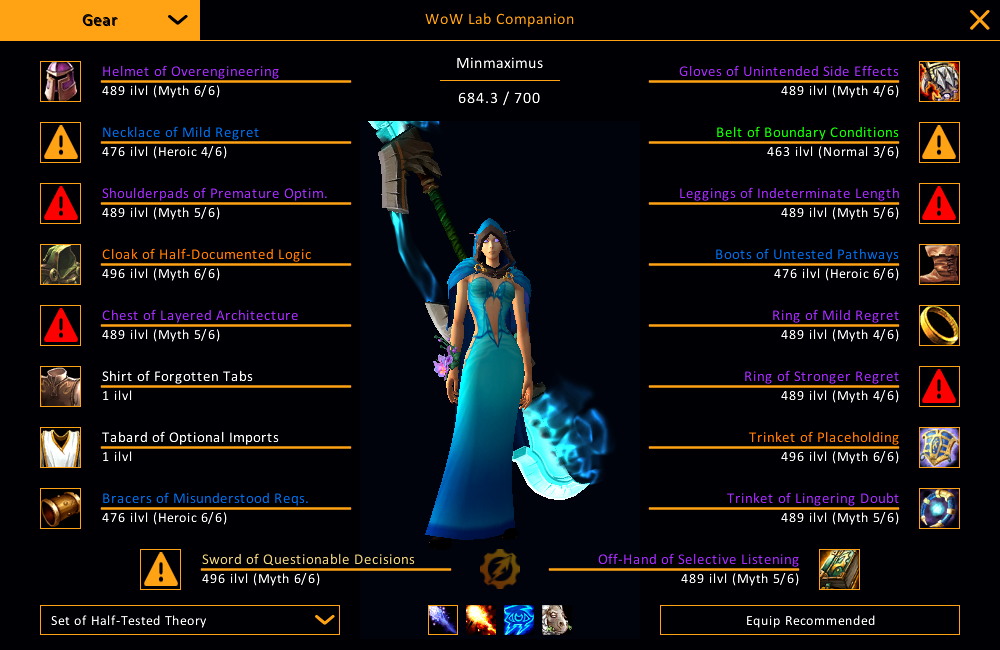
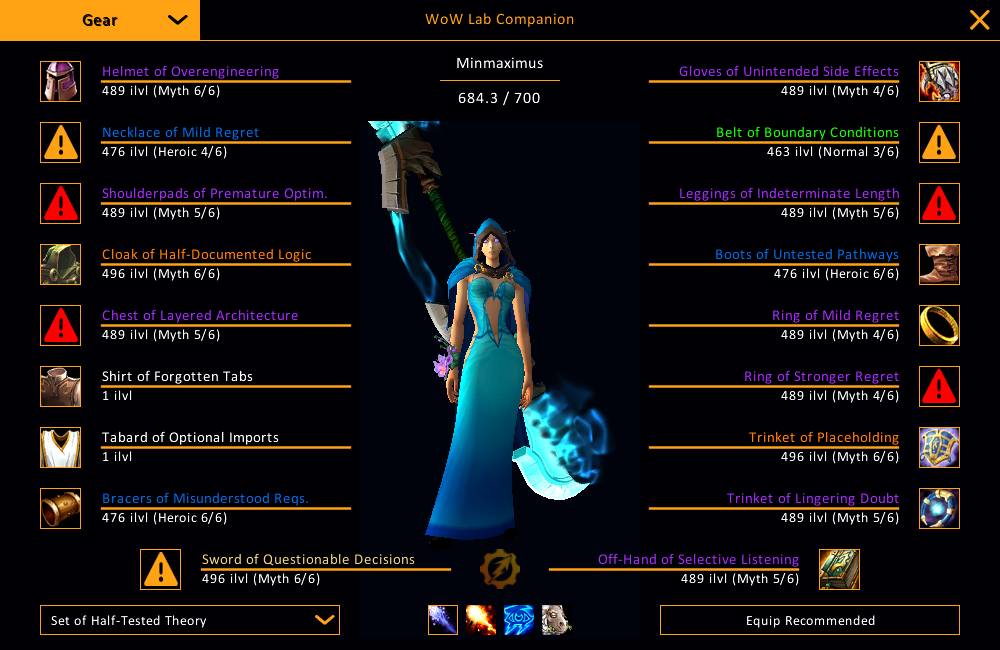
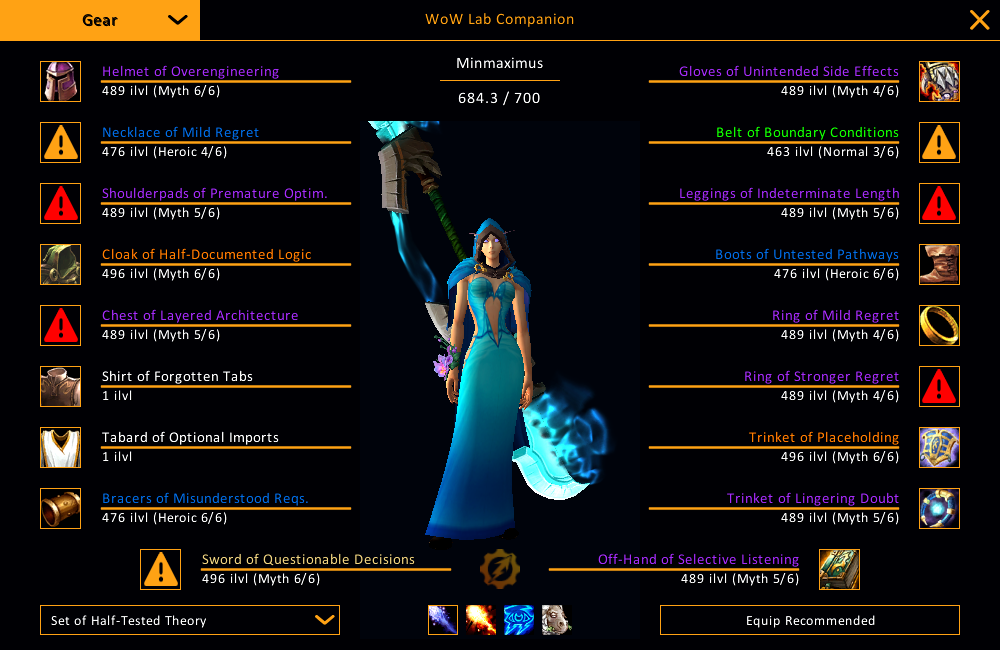
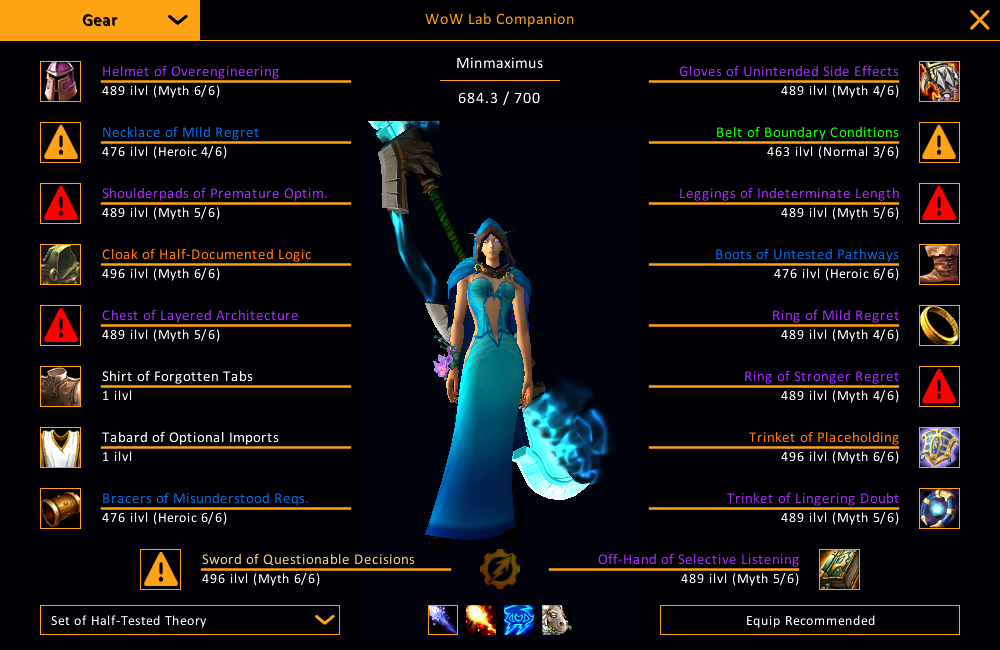
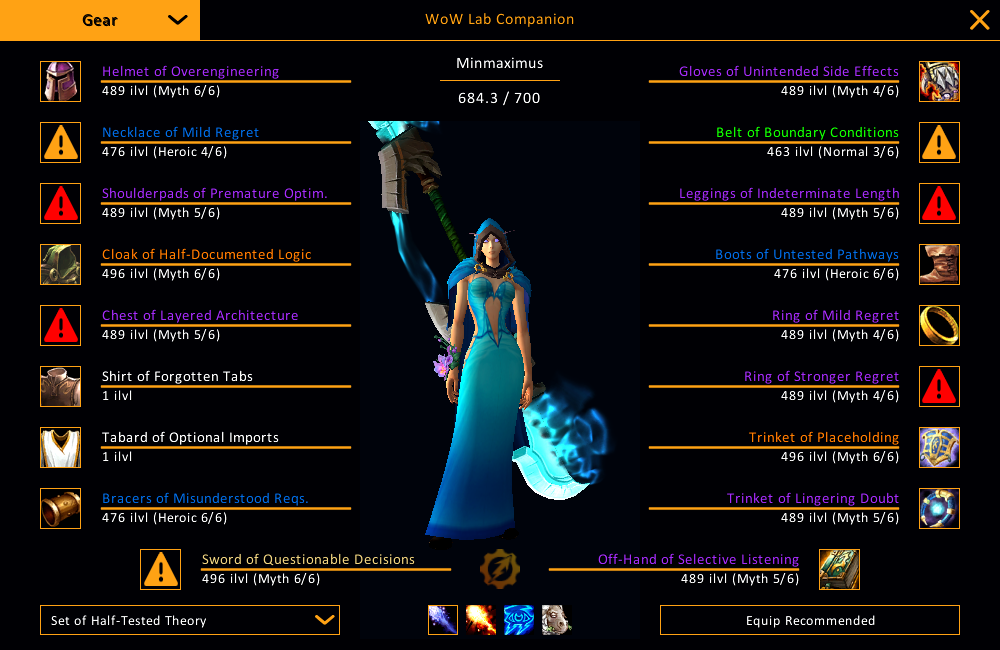
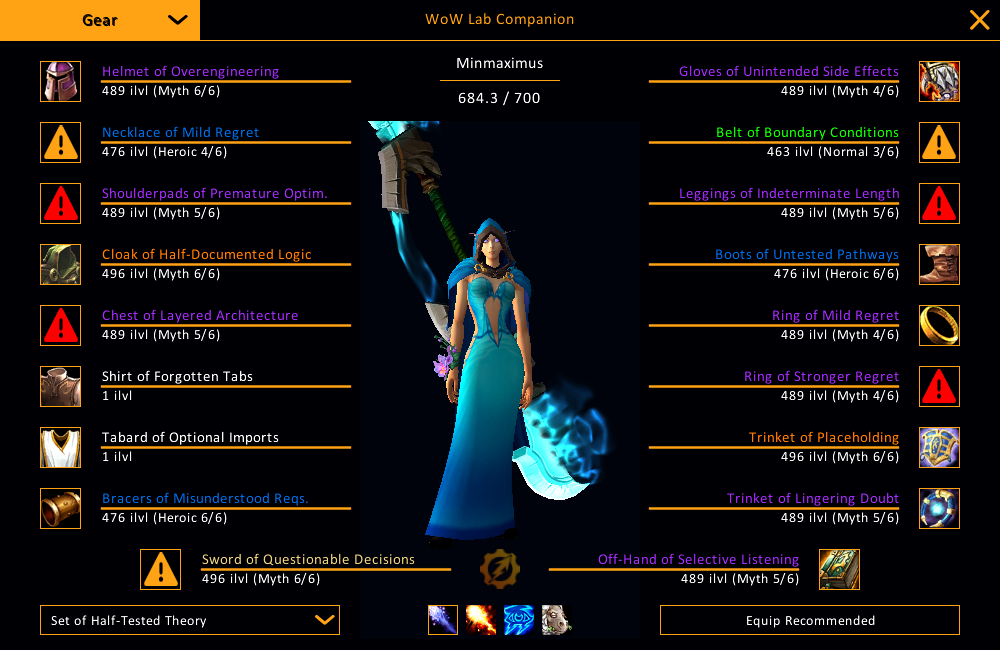
Importierten Loadout auswählen, „Empfohlenes ausrüsten“ drücken. Das Addon zieht Items aus deinen Taschen in die richtigen Slots und sagt dir im Chat, was fehlt.
SimC hin und zurück.
Exportier ein sauberes SimulationCraft-Profil. Füg es in raidbots, einen anderen Sim oder zurück in WoW Lab als umschaltbares Loadout ein.
Befehle
Slash-Befehle. Alles funktioniert sowohl unter /wlab als auch unter /wowlab.
| Grundlagen | |
| /wlab | Haupt-UI umschalten |
| /wlab help | Vollständige Befehlsliste im Chat ausgeben |
| Tabs | |
| /wlab gear | Gear-Tab öffnen |
| /wlab wishlist | Wunschliste-Tab öffnen |
| /wlab performance | Performance-Tab öffnen (Aliase: dps, hps) |
| /wlab snapshots | Schnappschüsse-Tab öffnen |
| /wlab loadouts | Ausrüstungsmanager-Tab öffnen (Alias: loadout) |
| /wlab import | Import/Export-Tab öffnen (Aliase: export, importexport) |
| /wlab settings | Einstellungen-Tab öffnen |
| /wlab about | Über-Tab öffnen (Alias: info) |
| Wunschliste bearbeiten | |
| /wlab wishlist add <itemLink|itemID> | Manuellen Eintrag hinzufügen. Akzeptiert einen per Shift-Klick eingefügten Item-Link oder eine numerische itemID. |
| /wlab wishlist remove <itemLink|itemID> | Manuellen Eintrag entfernen (Aliase: rm, delete) |
| /wlab wishlist list | Aktuelle Wunschliste im Chat ausgeben |
| /wlab wishlist clear | Alle manuellen Einträge entfernen |
| Scrap-Overlay | |
| /wlab scrap | Scrap-Overlay für Taschen umschalten |
| /wlab scrap on | off | Overlay explizit ein- oder ausschalten |
| /wlab scrap refresh | Overlay-Flags neu berechnen und anwenden |
| /wlab scrap disenchant | Click-to-Disenchant-Markierung umschalten |
| /wlab scrap disenchant on | off | Explizit setzen (Verzauberkunst erforderlich) |
| Schnappschüsse | |
| /wlab snapshot capture | Neuen Charakter-Schnappschuss erstellen |
| /wlab snapshot compare | Schnappschüsse-Tab öffnen, um Vorher/Nachher zu wählen |
| /wlab snapshot trend | Schnappschüsse-Tab im Trend-Graph-Modus öffnen |
| /wlab snapshot list | Jeden gespeicherten Schnappschuss im Chat ausgeben |
| /wlab snapshot clear | Alle gespeicherten Schnappschüsse bestätigen und löschen |
| Für nächste Sim auswählen | |
| /wlab pick | Modus „Für nächste Sim auswählen“ für deine Taschen umschalten |
| /wlab pick on | off | Modus „Für nächste Sim auswählen“ explizit ein- oder ausschalten |
| /wlab pick clear | Jede Taschenauswahl entfernen |
| /wlab pick count | Anzahl der ausgewählten Items im Chat ausgeben |
| Layout-Editor | |
| /wlab layout | Layout-Editor für die schwebenden Frames öffnen |
| /wlab layout reset | Jeden beweglichen Frame auf die Standardposition zurücksetzen |