
Addon
Companion addon download and slash command reference
Addon compagnon
Disponible sur CurseForge
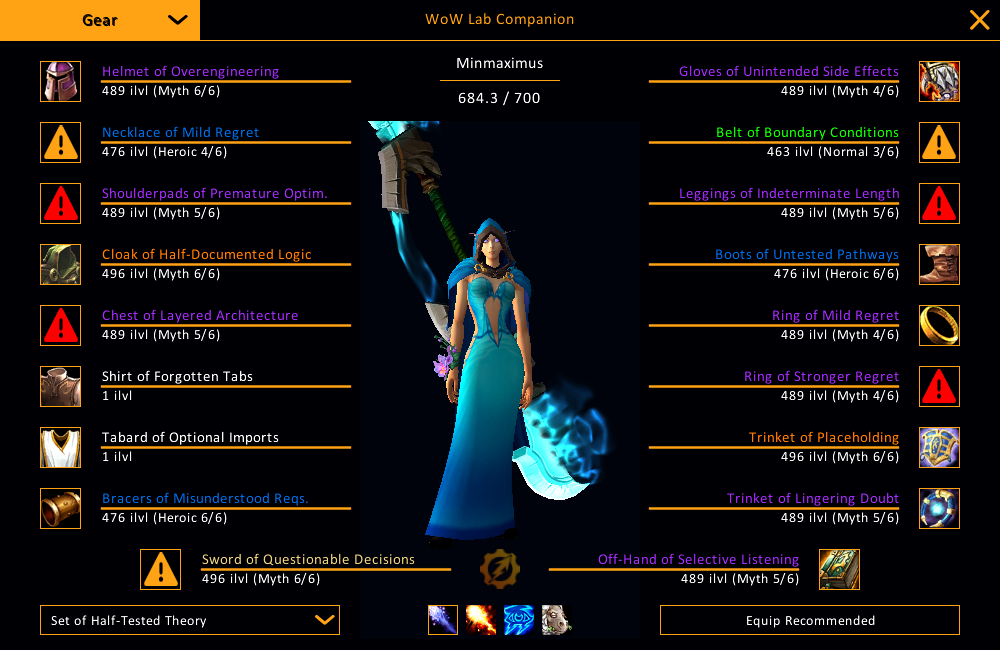
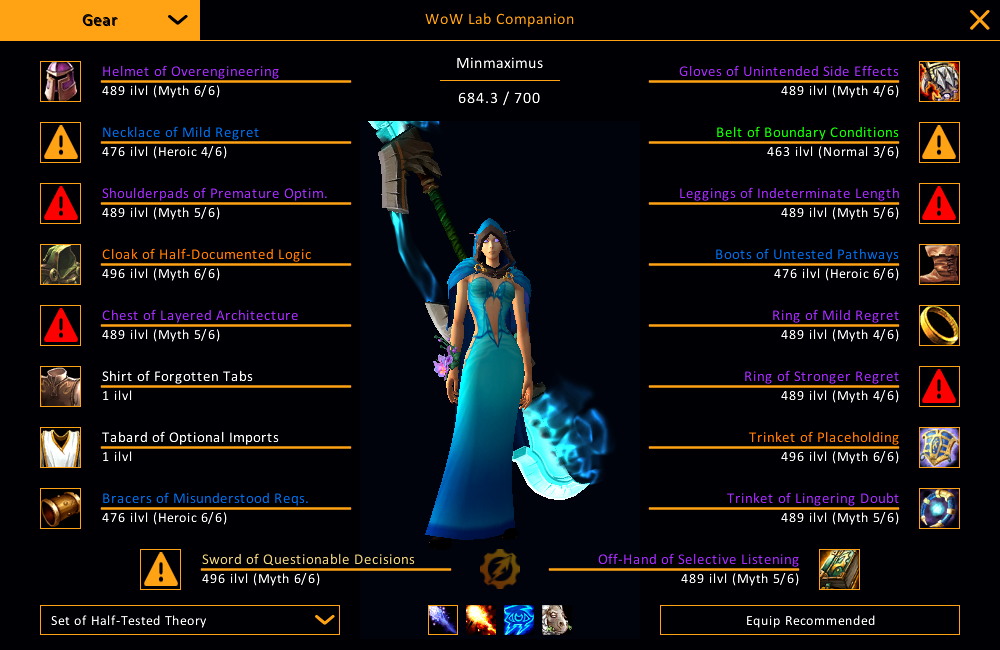
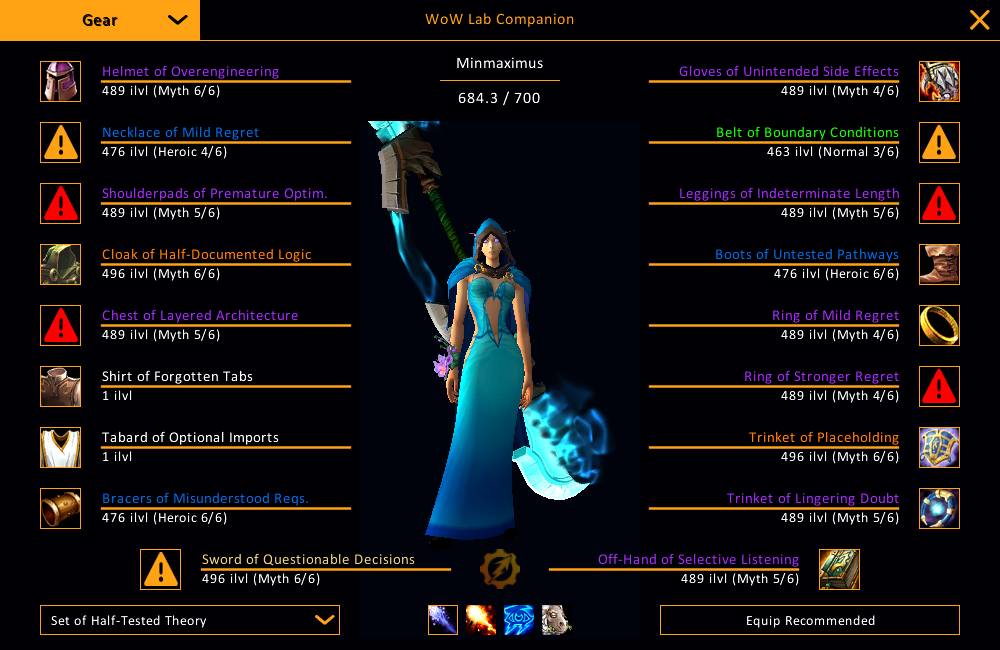
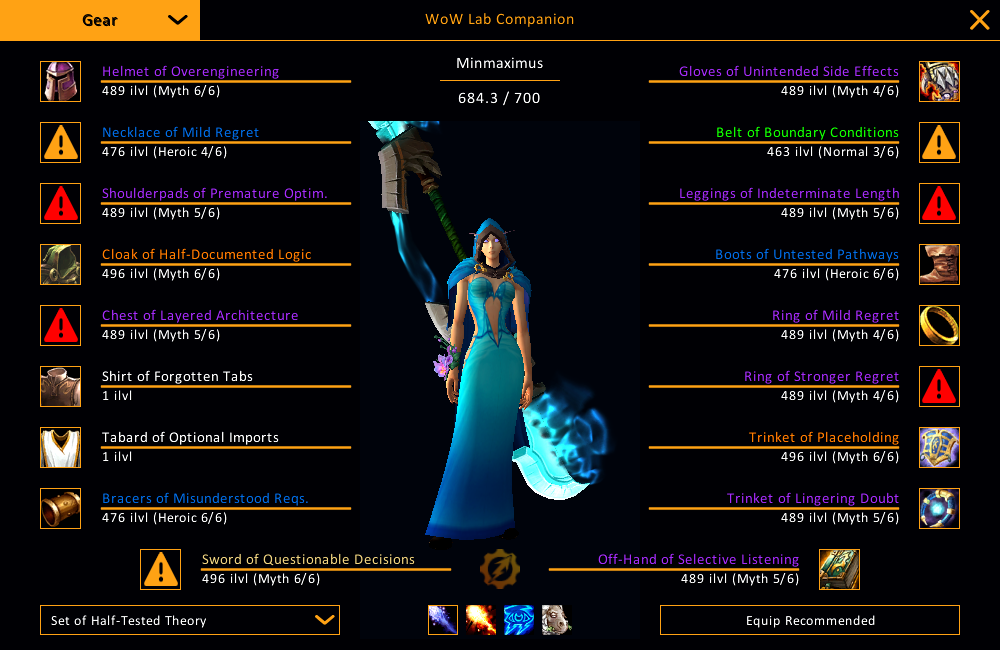
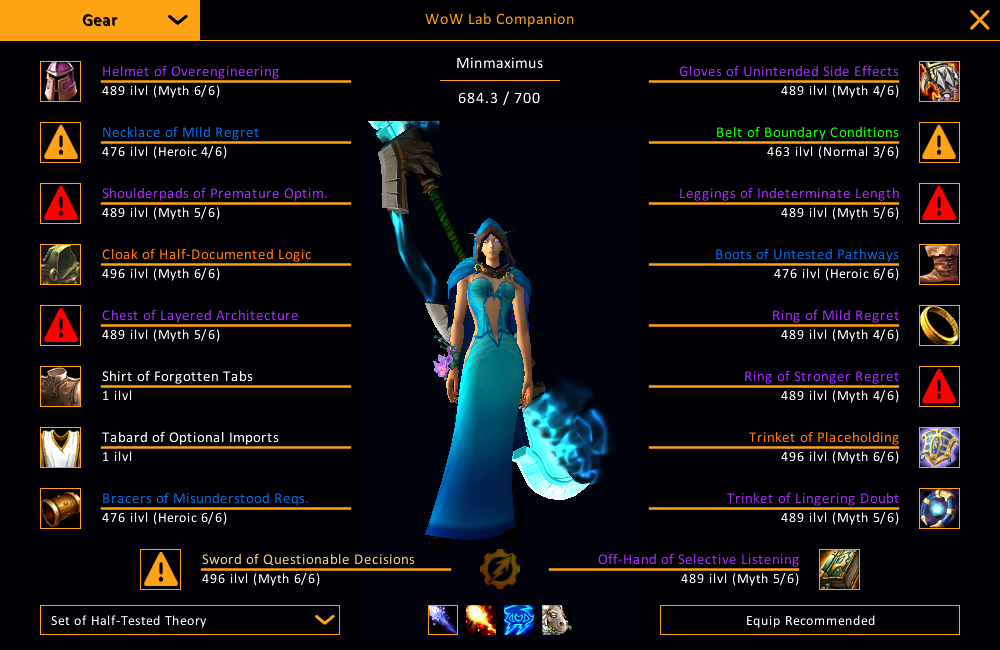
Slide 1 sur 6
Synchronise avec WoW Lab
Exporte ton personnage, tes talents et tes sacs vers WoW Lab pour simuler et planifier, puis ramène un loadout dans le jeu. Tout passe par des profils SimulationCraft, donc le même export marche aussi dans raidbots ou n'importe quel sim.
Alertes de loot roll.
Marque les items que tu veux par donjon, boss ou lien. Quand l'un d'eux drop dans un Group Loot, le cadre correspondant prend une bordure accent pour que tu le rates pas.
Équipe depuis tes sacs.
Choisis un loadout importé, clique Équiper recommandé. L'addon prend les items dans tes sacs, les met dans les bons slots, et te dit dans le chat ce qui manque.
Aller-retour SimC.
Exporte un profil SimulationCraft propre. Colle-le dans raidbots, un autre sim, ou réimporte-le dans WoW Lab comme loadout switchable.
Commandes
Commandes slash. Tout fonctionne aussi bien avec /wlab qu'avec /wowlab.
| Essentiels | |
| /wlab | Basculer l'interface principale |
| /wlab help | Afficher la liste complète des commandes dans le chat |
| Onglets | |
| /wlab gear | Ouvrir l'onglet Gear |
| /wlab wishlist | Ouvrir l'onglet Wishlist |
| /wlab performance | Ouvrir l'onglet Performance (alias : dps, hps) |
| /wlab snapshots | Ouvrir l'onglet Snapshots |
| /wlab loadouts | Ouvrir l'onglet Gestionnaire de loadouts (alias : loadout) |
| /wlab import | Ouvrir l'onglet Import/Export (alias : export, importexport) |
| /wlab settings | Ouvrir l'onglet Paramètres |
| /wlab about | Ouvrir l'onglet À propos (alias : info) |
| Édition de la wishlist | |
| /wlab wishlist add <itemLink|itemID> | Ajoute une entrée manuelle. Accepte un item-link inséré par shift-clic ou un itemID numérique. |
| /wlab wishlist remove <itemLink|itemID> | Supprime une entrée manuelle (alias : rm, delete) |
| /wlab wishlist list | Affiche la wishlist actuelle dans le chat |
| /wlab wishlist clear | Supprime toutes les entrées manuelles |
| Overlay scrap | |
| /wlab scrap | Basculer l'overlay scrap des sacs |
| /wlab scrap on | off | Forcer l'overlay sur on ou off |
| /wlab scrap refresh | Recalculer et réappliquer les flags de l'overlay |
| /wlab scrap disenchant | Basculer le marqueur clic-pour-désenchanter |
| /wlab scrap disenchant on | off | Forcer la valeur (Enchantement requis) |
| Snapshots | |
| /wlab snapshot capture | Capture un nouveau snapshot du personnage |
| /wlab snapshot compare | Ouvre l'onglet Snapshots pour choisir Avant/Après |
| /wlab snapshot trend | Ouvre l'onglet Snapshots en mode graphique de tendance |
| /wlab snapshot list | Affiche chaque snapshot enregistré dans le chat |
| /wlab snapshot clear | Confirme et supprime tous les snapshots enregistrés |
| Sélection pour la prochaine sim | |
| /wlab pick | Bascule le mode Sélection pour la prochaine sim pour tes sacs |
| /wlab pick on | off | Force le mode Sélection pour la prochaine sim sur on ou off |
| /wlab pick clear | Vide toute la sélection des sacs |
| /wlab pick count | Affiche le nombre d'items sélectionnés dans le chat |
| Éditeur de layout | |
| /wlab layout | Ouvre l'éditeur de layout pour les cadres flottants |
| /wlab layout reset | Réinitialise chaque cadre déplaçable à sa position par défaut |